
Windows operating system mein Windows + X shortcut ek bahut important productivity feature hai. Is shortcut ki madad se users Power User Menu ko open kar sakte hain, jahan se Device Manager, Task Manager, Terminal, Disk Management, Settings aur kai advanced tools ko access kiya ja sakta hai.
Lekin kai users report karte hain ki achanak Windows + X kaam nahi kar raha, shortcut press karne par koi response nahi mil raha ya menu open hi nahi ho raha. Agar aap bhi isi problem ka saamna kar rahe hain, to yeh detailed guide aapke liye hai.
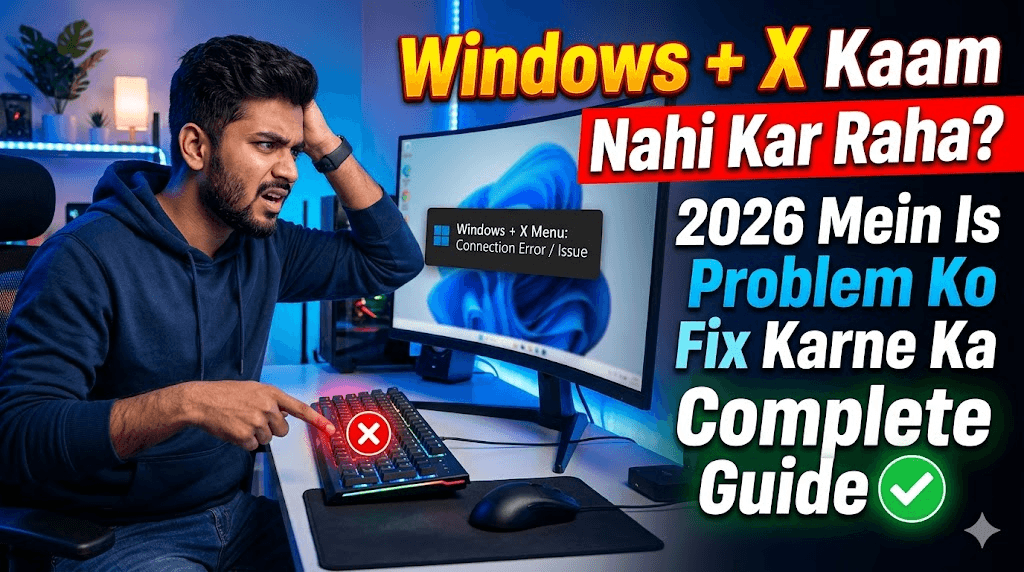
Is article mein hum issue ke possible reasons, troubleshooting methods, advanced fixes aur prevention tips ko detail mein cover karenge.
Windows + X Shortcut Kya Hai?
Windows + X shortcut ko Power User Menu shortcut bhi kaha jata hai.
Iska use karke users quickly access kar sakte hain:
| Feature | Purpose |
|---|---|
| Task Manager | Running processes manage karna |
| Device Manager | Hardware settings |
| Disk Management | Storage management |
| Terminal / Command Prompt | Advanced commands |
| Settings | Windows configuration |
| Event Viewer | System logs |
Ye shortcut IT professionals, developers aur power users ke liye kaafi useful hota hai.
Windows + X Kaam Nahi Karne Ke Common Reasons
Kai situations mein ye shortcut fail ho sakta hai:
- Windows key disabled hona
- Keyboard hardware issue
- Windows Explorer crash hona
- Corrupt system files
- Third-party keyboard remapping software
- Gaming Mode enable hona
- Outdated Windows updates
- Registry conflicts
- Corrupt user profile
Problem ka exact cause identify karna solution ko fast bana deta hai.
Kyu Important Hai Is Issue Ko Jaldi Fix Karna?
Agar Windows + X shortcut kaam nahi karta to productivity par direct impact padta hai.
Benefits jo miss ho sakte hain:
- Faster system management
- Quick troubleshooting access
- Device Manager shortcut
- Terminal access
- Administrative tools
Especially IT engineers aur system administrators ke liye yeh shortcut daily workflow ka important part hota hai.
Solution 1: Check Karein Windows Key Kaam Kar Rahi Hai Ya Nahi
Sabse pehle verify karein ki Windows key khud working condition mein hai.
Test karne ke liye:
- Windows + R press karein
- Windows + E press karein
- Windows + D press karein
Agar inmein se koi bhi shortcut kaam nahi karta, to issue Windows key ya keyboard se related ho sakta hai.
Solution 2: Gaming Mode Disable Karein
Kai gaming keyboards mein Windows key lock feature hota hai.
Common shortcuts:
- Fn + Windows
- Fn + F6
- Fn + F9
- Fn + F12
Keyboard manufacturer ke according key combination different ho sakta hai.
Solution 3: Windows Explorer Restart Karein
Explorer process hang hone par bhi Power User Menu kaam karna band kar sakta hai.
Steps:
- Ctrl + Shift + Esc press karein
- Task Manager open karein
- Windows Explorer select karein
- Restart button click karein
Iske baad Windows + X test karein.
Solution 4: Start Button Right Click Test Karein
Windows + X aur Start button right-click dono same Power User Menu ko open karte hain.
Check karein:
- Start button par right click karein
Agar menu open hota hai:
- Shortcut issue hai
Agar menu open nahi hota:
- System level issue ho sakta hai
Solution 5: System File Checker (SFC) Run Karein
Corrupt Windows files bhi shortcut functionality ko affect kar sakti hain.
Command Prompt (Admin) mein run karein:
sfc /scannowProcess complete hone tak wait karein.
SFC corrupted files ko automatically repair kar deta hai.
Solution 6: DISM Tool Use Karein
Agar SFC issue solve nahi karta to DISM run karein.
Command:
DISM /Online /Cleanup-Image /RestoreHealthBenefits:
- Windows image repair
- Corruption fix
- Missing components restore
Process complete hone ke baad restart zaroor karein.
Solution 7: Keyboard Drivers Update Karein
Outdated drivers shortcut issues create kar sakte hain.
Steps:
- Device Manager open karein
- Keyboards expand karein
- Keyboard driver select karein
- Update Driver choose karein
Driver update ke baad system restart karein.
Solution 8: Third-Party Software Disable Karein
Kuch applications keyboard shortcuts ko intercept karti hain.
Common examples:
- AutoHotkey
- PowerToys
- Logitech G Hub
- Razer Synapse
- Corsair iCUE
Temporary disable karke test karein.
Solution 9: Windows Update Install Karein
Microsoft regular bug fixes release karta hai.
Update check karne ke liye:
Settings → Windows Update → Check for Updates
Pending updates install karein aur PC restart karein.
Solution 10: New User Account Create Karein
Kabhi-kabhi user profile corruption bhi issue create kar sakti hai.
Steps:
- Settings open karein
- Accounts
- Family & Other Users
- Add Account
New profile par login karke shortcut test karein.
Advanced Troubleshooting For IT Professionals
Agar normal fixes kaam nahi karte:
Registry Verification
Registry Editor open karein:
regeditCheck:
HKEY_CURRENT_USERKeyboard mappings verify karein.
Registry changes karte waqt backup zaroor lein.
Clean Boot Test
Clean Boot perform karke identify karein:
- Background services
- Startup conflicts
- Third-party software interference
Features and Benefits of Fixing Windows + X Issue
| Benefit | Description |
|---|---|
| Faster Access | Admin tools instantly open |
| Better Productivity | Less navigation required |
| Easier Troubleshooting | Quick diagnostics |
| Improved Workflow | Professional efficiency |
| Time Saving | Multiple clicks reduce |
Expert Analysis
IT support environments mein dekha gaya hai ki Windows + X failure ke approximately 70% cases keyboard lock, explorer issues ya third-party software conflicts se related hote hain.
Enterprise environments mein PowerToys, AutoHotkey aur gaming utility software sabse common causes hote hain.
Agar hardware aur software dono properly working hain to SFC aur DISM commands usually issue solve kar deti hain.
Pro Tips
✅ Windows updates regular install karein
✅ Keyboard drivers updated rakhein
✅ Unknown keyboard remapping tools avoid karein
✅ Registry modifications se pehle backup lein
✅ Gaming mode disable hone ki verification karein
✅ Windows Explorer restart karna first troubleshooting step rakhein
Important Links
| Resource | Purpose |
|---|---|
| Microsoft Support | Official troubleshooting |
| Windows Update | Latest patches |
| Device Manager | Driver management |
| Task Manager | Process control |
| Command Prompt | Advanced diagnostics |
Frequently Asked Questions (FAQs)
Q1. Windows + X shortcut kya karta hai?
Ye Power User Menu open karta hai jisme Task Manager, Device Manager aur System Tools available hote hain.
Q2. Agar Windows key hi kaam nahi kare to kya karein?
Keyboard hardware, gaming mode aur drivers check karein.
Q3. Kya Windows Explorer restart karne se issue solve ho sakta hai?
Haan, kai cases mein Explorer restart karne se shortcut normal ho jata hai.
Q4. SFC command kya karti hai?
Ye corrupt system files ko scan aur repair karti hai.
Q5. Kya Windows update se bhi problem solve ho sakti hai?
Haan, latest updates bug fixes provide karte hain jo shortcut related issues ko resolve kar sakte hain.
Author Insight
Windows shortcuts productivity ko significantly improve karte hain. Windows + X shortcut especially IT professionals aur advanced users ke liye daily workflow ka important hissa hai. Isliye jab bhi ye shortcut kaam karna band kare, basic keyboard testing se troubleshooting start karni chahiye aur phir advanced solutions ki taraf badhna chahiye.
Related Posts
- Windows Hello Face & Fingerprint Not Available? How to Fix “We Couldn’t Find a Compatible Camera or Fingerprint Scanner” Error in Windows 11
- Windows 11 KB5101684 Update: 2026-07 Preview (Build 26200.8973) Brings Faster Search, Better File Explorer & Performance Improvements
- How to Edit a PDF Using Sejda PDF Editor (Step-by-Step Guide 2026)
- Best Free PDF Editors in 2026: Edit Any PDF Online Without Installing Software
- Windows 11 Security Checklist: Kya Aapka PC Sach Mein Safe Hai?
- Airtel Unlimited 5G Hotspot News: अब Hotspot से Unlimited 5G Data नहीं चलेगा? जानिए पूरा सच
- Google Android Backup Storage Policy Update 2026: अब SMS, Call History और App Data भी Google Storage में गिने जाएंगे
- Windows 11 KB5101650 July 2026 Update Released: New Features, Security Fixes and Build 26200.8875 Details
WhatsApp Channel
Latest Windows Tips, Tech News, AI Updates aur Job Alerts ke liye join karein:
Hamse Judo, Pehle Jano
Latest Jobs, Recruitment Updates, Tender News & Career Opportunities
Conclusion
Agar Windows + X kaam nahi kar raha, to panic karne ki zarurat nahi hai. Zyada tar cases mein issue keyboard lock, Windows Explorer problem ya corrupt system files ki wajah se hota hai. Explorer restart, SFC scan, DISM repair aur driver updates jaise solutions se problem aasani se solve ho sakti hai.
Agar issue fir bhi persist kare, to new user profile create karke ya clean boot perform karke root cause identify kiya ja sakta hai. Proper troubleshooting approach follow karne se aap Power User Menu functionality ko quickly restore kar sakte hain aur apni productivity maintain rakh sakte hain.

Leave a Reply