
Mouse Ki Speed Kaise Badhaye? Windows 11, Windows 10 aur Mac Me Mouse Sensitivity Increase Karne Ka Complete Guide (2026)
Mouse Ki Speed Slow Hai? Sirf 2 Minute Me Cursor Speed Increase Kare
Kya aapka mouse use karte waqt cursor bahut slow move karta hai? Kya office work, gaming, photo editing ya browsing ke dauran baar-baar mouse ko move karna padta hai? Agar haan, to tension lene ki zarurat nahi hai.
Windows aur Mac dono me mouse speed ko adjust karna bahut aasaan hai. Sirf kuch settings change karke aap apne mouse ko fast, smooth aur responsive bana sakte hain. Agar aap gaming karte hain ya graphic design jaise precision work karte hain, to sahi mouse sensitivity aapki productivity aur accuracy dono ko improve kar sakti hai.
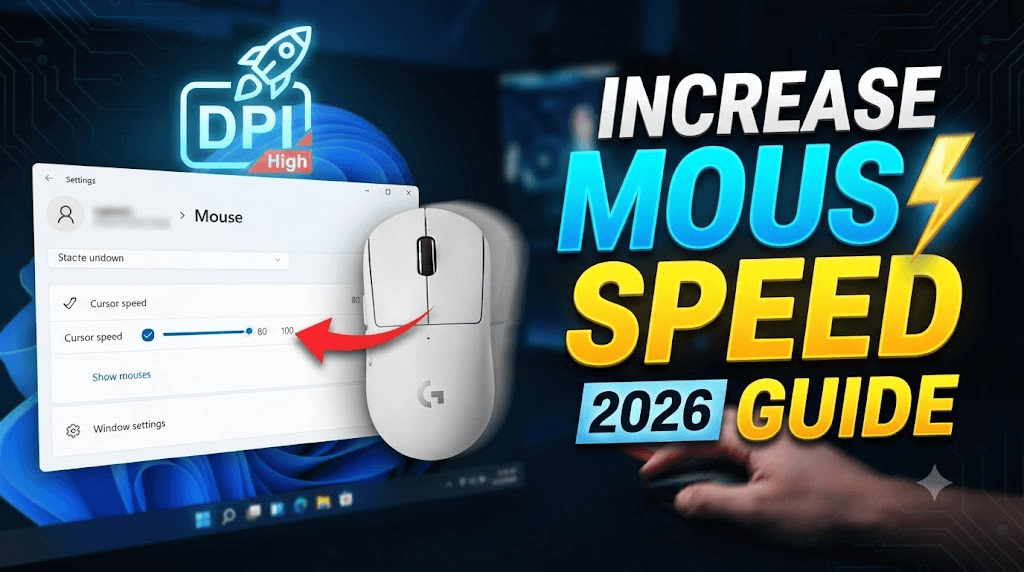
Is detailed guide me hum jaanenge Mouse Ki Speed Kaise Badhaye, Windows 11, Windows 10 aur Mac me mouse sensitivity change karne ka tarika, DPI kya hota hai, gaming ke liye best settings aur performance improve karne ke useful tips.
Mouse Speed (Mouse Sensitivity) Kya Hoti Hai?
Mouse Speed ya Mouse Sensitivity ka matlab hota hai ki jab aap apna mouse move karte hain, to screen par cursor kitni tezi se move karta hai.
Agar speed kam hogi to cursor dheere chalega.
Agar speed zyada hogi to cursor bahut fast move karega.
Mouse Speed ka direct effect padta hai:
- Office Work
- Browsing
- Photo Editing
- Graphic Designing
- Programming
- Gaming
Isliye apne use ke hisaab se perfect sensitivity choose karna zaruri hota hai.
DPI Kya Hota Hai?
DPI ka full form hai Dots Per Inch.
Ye batata hai ki mouse ek inch move karne par cursor kitni distance cover karega.
General Recommendation:
| Work Type | Recommended DPI |
|---|---|
| Office Work | 800–1000 DPI |
| Graphic Design | 800–1200 DPI |
| Video Editing | 1000–1200 DPI |
| FPS Gaming | 400–800 DPI |
| MOBA / General Gaming | 1200–1600 DPI |
Higher DPI ka matlab hamesha better performance nahi hota. Best setting wahi hai jo aapko comfortable lage.
Windows 11 Me Mouse Ki Speed Kaise Badhaye
Windows 11 users ke liye process bahut simple hai.
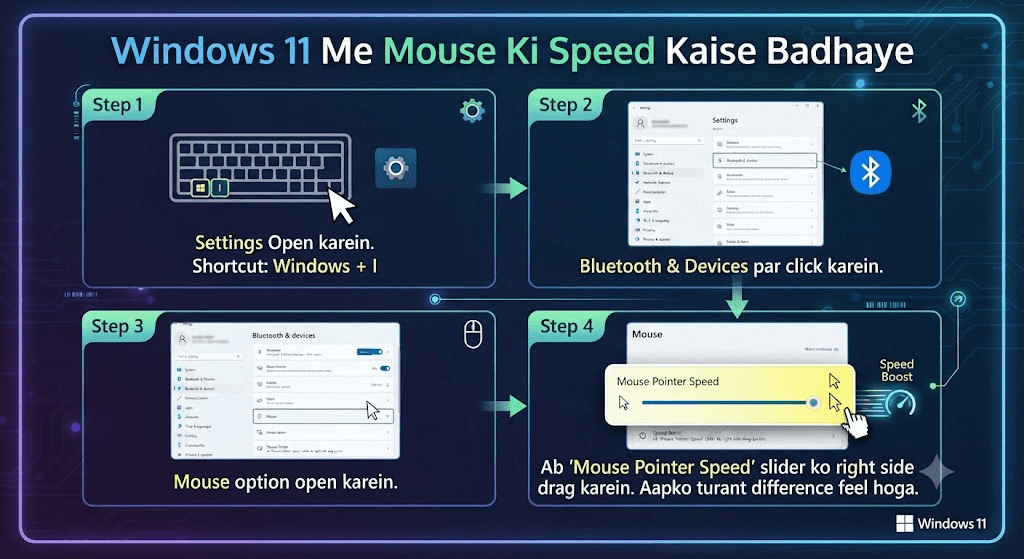
Step 1
Settings Open karein.
Shortcut:
Windows + I
Step 2
Bluetooth & Devices par click karein.
Step 3
Mouse option open karein.
Step 4
Ab “Mouse Pointer Speed” slider ko right side drag karein.
Aapko turant difference feel hoga.
Windows 10 Me Mouse Speed Kaise Increase Kare
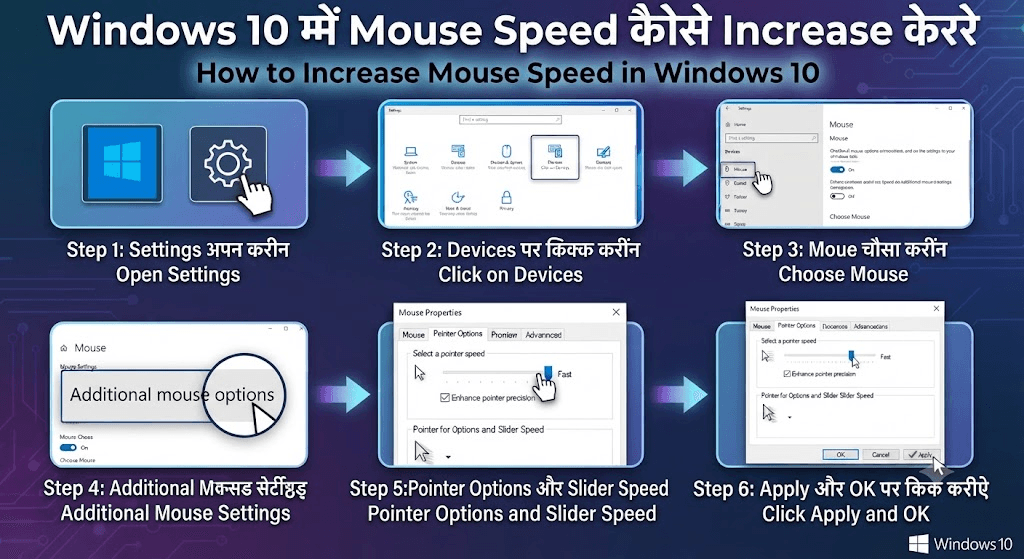
Windows 10 me bhi process almost same hai.
Settings
↓
Devices
↓
Mouse
↓
Additional Mouse Settings
↓
Pointer Options
↓
Pointer Speed Slider
↓
Apply
↓
OK
Control Panel Se Mouse Speed Kaise Change Kare
Ye method Windows 11 aur Windows 10 dono me kaam karta hai.
- Control Panel Open karein.
- Mouse par click karein.
- Pointer Options open karein.
- Pointer Speed slider adjust karein.
- Apply par click karein.
Enhance Pointer Precision ON Ya OFF?
Ye Windows ka Mouse Acceleration feature hai.
Office Users
ON rakh sakte hain.
Gaming Users
OFF karna better hota hai.
Isse cursor movement zyada predictable aur consistent hoti hai.
Mac Me Mouse Speed Kaise Badhaye
Mac users ye steps follow karein.
System Settings
↓
Mouse
↓
Tracking Speed
↓
Slider Right Side Move Karein
Agar cursor bahut fast lag raha ho to slider ko thoda left kar dein.
Gaming Mouse Me DPI Kaise Change Kare
Agar aap Logitech, Razer, Corsair, Redragon ya HyperX gaming mouse use karte hain to official software install karein.
Examples:
- Logitech G HUB
- Razer Synapse
- Corsair iCUE
- SteelSeries GG
In software ki madad se:
- DPI Profiles
- RGB
- Polling Rate
- Buttons
sab customize kiye ja sakte hain.
Mouse Ki Speed Increase Karne Ke Baad Ye Settings Bhi Check Karein
Sirf sensitivity badhane se hi performance improve nahi hoti.
Ye settings bhi important hain.
Mouse Sensor Clean Karein
Neeche wala Optical Sensor dhool se bhar jaata hai.
Dry Cotton Cloth se clean karein.
Mousepad Use Karein
Glass ya uneven surface par mouse sahi tracking nahi karta.
Quality Mousepad use karein.
Wireless Mouse Battery Check Karein
Low Battery hone par cursor lag kar sakta hai.
Fresh Battery ya Recharge karein.
USB Receiver Position
Wireless Mouse ka receiver CPU ke peeche ki jagah front USB me lagayein.
Tracking improve ho sakti hai.
Mouse Driver Update Karein
Device Manager
↓
Mouse
↓
Update Driver
Latest Driver performance improve kar sakta hai.
Touchpad Ki Speed Kaise Badhaye
Laptop users ke liye:
Settings
↓
Bluetooth & Devices
↓
Touchpad
↓
Cursor Speed Slider
↓
Increase
Mouse Slow Hone Ke Common Reasons
Agar speed badhane ke baad bhi problem aa rahi hai to ye reasons ho sakte hain.
- Low Battery
- Dirty Sensor
- Outdated Driver
- Faulty USB Port
- Cheap Mousepad
- Bluetooth Interference
- Windows Bug
- Hardware Damage
Pro Tips
- DPI ko ek hi baar bahut zyada increase mat karein.
- Har change ke baad kuch minute use karke test karein.
- Gaming aur Office ke liye alag DPI Profiles rakhein.
- Mouse Driver update rakhna na bhoolen.
- Agar cursor jump kare to mouse sensor clean karein.
FAQs
Q1. Mouse ki speed badhane se kya performance improve hoti hai?
Haan, agar aapke workflow ke hisaab se sensitivity sahi set ki gayi ho, to navigation aur productivity better ho sakti hai.
Q2. Gaming ke liye best DPI kitna hota hai?
FPS games me bahut se players 400–800 DPI pasand karte hain, jabki dusre games ke liye 800–1600 DPI bhi common hai. Best setting aapke comfort aur game par depend karti hai.
Q3. Wireless Mouse slow kyun chal raha hai?
Iske common reasons hain:
- Battery Low
- USB Receiver Door Hona
- Sensor Dirty Hona
- Driver Issue
Q4. Touchpad ki speed kaise badhaye?
Windows Settings me Touchpad section kholkar Cursor Speed slider adjust kar sakte hain.
Q5. Kya Mouse Driver Update karna zaruri hai?
Agar mouse me lag, disconnect ya tracking issues aa rahe hain, to latest driver install karna faydemand ho sakta hai.
Author’s Insight
Mouse ki speed badhana sirf slider ko maximum kar dena nahi hota. Sabse achha experience tab milta hai jab DPI, Pointer Speed aur Enhance Pointer Precision ko apne kaam ke hisaab se balance kiya jaye. Agar aap designer hain to medium sensitivity zyada suitable hoti hai, jabki competitive gamers aksar lower DPI ke saath better control prefer karte hain. Sahi settings ke saath ek clean mouse sensor aur quality mousepad bhi overall experience ko kaafi improve kar dete hain.
Related Posts






📢 Hamare WhatsApp Channel Se Judein
Daily Tech Tips, Windows Tricks, AI Updates aur Latest Job Alerts sabse pehle paane ke liye hamare WhatsApp Channel se judein.
👉 https://whatsapp.com/channel/0029VadyjW05Ui2ZJSCwjR1Q
Conclusion
Agar aapka cursor slow chal raha hai ya mouse ka response theek nahi lag raha, to Windows ya Mac ki built-in settings me jaakar sensitivity adjust karna sabse aasaan solution hai. Gaming mouse users official software ke through DPI profiles customize kar sakte hain, jabki normal users pointer speed aur tracking settings ko optimize karke better experience pa sakte hain.
Is guide me bataye gaye steps follow karke aap apne mouse ko zyada smooth aur responsive bana sakte hain. Agar phir bhi problem bani rahe, to driver update, sensor cleaning ya hardware check karna agla sahi kadam hoga.
💬 Agar ye guide helpful lagi ho, to ise apne doston ke saath share karein aur comment me batayein ki aap Windows, Mac ya Gaming Mouse me se kis device ka use karte hain.
